Trong quá trình sử dụng Zalo, việc lỡ tay xóa nhầm một đoạn chat quan trọng là chuyện khá phổ biến. Tuy nhiên bạn đừng quá lo lắng, Zalo vẫn cho phép người dùng khôi phục tin nhắn vừa xóa. Phần mềm Marketing 0 đồng sẽ hướng dẫn bạn 3 cách khôi phục tin nhắn Zalo vừa xóa trên điện thoại và máy tính vừa đơn giản vừa dễ hiểu.
I. Tin nhắn Zalo vừa xóa có khôi phục được không?
CÓ. Tin nhắn Zalo vừa xóa có thể khôi phục được. Tin nhắn Zalo sau khi xóa vẫn có thể khôi phục nhưng chỉ khi bạn đáp ứng các điều kiện sau:
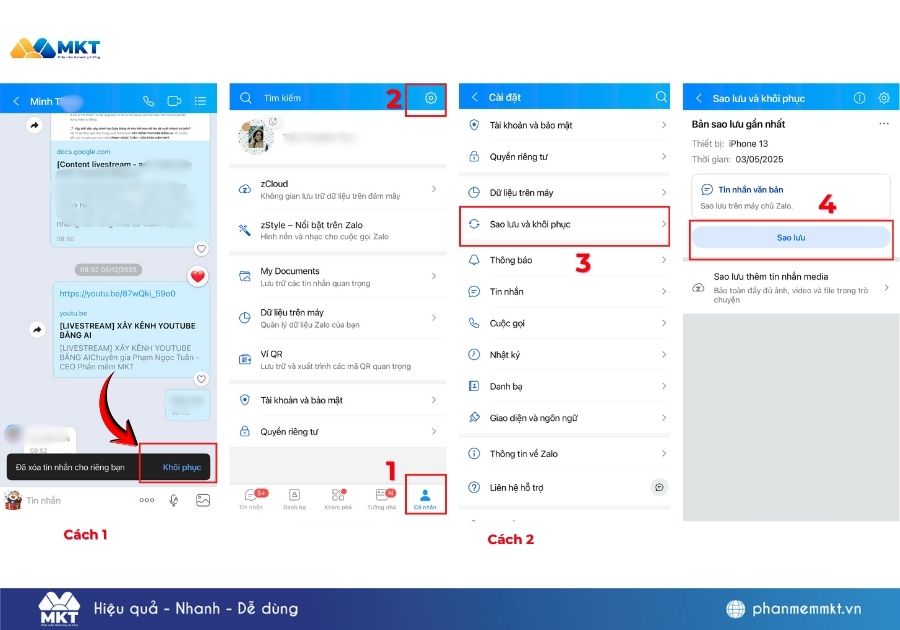
- Có thông báo “KHÔI PHỤC” hiện lên trong khoảng 5 giây sau khi bạn xóa tin nhắn.
- Bạn đã bật tính năng sao lưu tin nhắn trước khi xóa.
- Bạn có sao lưu tự động hàng ngày/tuần/tháng.
Xem thêm:
Hướng dẫn cách bán hàng trên Zalo an toàn, hiệu quả
Hướng Dẫn Quét Thành Viên Nhóm Zalo Bằng Link Nhóm Cộng Đồng
II. Cách khôi phục tin nhắn zalo vừa xóa trên điện thoại
Để có thể khôi phục tin nhắn trên Zalo, bạn cần thực hiện sao lưu dữ liệu trước. Điều này đảm bảo tin nhắn không bị mất hoàn toàn khi bạn đổi máy hoặc xóa nhầm.
Dưới đây là cách khôi phục tin nhắn Zalo vừa xóa trên điện thoại (Android & iPhone):
- Bước 1: Mở Zalo → nhấn vào Cá nhân ở góc dưới bên phải.
- Bước 2: Nhấn vào biểu tượng bánh răng → chọn Sao lưu và khôi phục.
- Bước 3: Chọn Sao lưu.
Lưu ý:
- Tin nhắn vừa xóa trên Zalo chỉ có thể khôi phục trong khoảng 5 giây.
- Nếu bạn đã bật sao lưu và đồng bộ, Zalo vẫn có thể khôi phục lại tin nhắn nằm trong bản sao lưu gần nhất. Tuy nhiên, tính năng này chỉ giữ bản sao lưu cũ trong khoảng 1 ngày trước khi hệ thống tự động tạo bản sao lưu mới.
III. Cách khôi phục tin nhắn vừa xóa trên Zalo trên máy tính
Nếu bạn thường xuyên sử dụng Zalo trên máy tính hoặc đã sao lưu dữ liệu trước đó, việc khôi phục tin nhắn vừa xóa cũng rất đơn giản. Phần dưới đây sẽ hướng dẫn chi tiết từng bước cách khôi phục tin nhắn vừa xóa trên Zalo.
1. Sao lưu tin nhắn Zalo trên máy tính
Để đảm bảo có thể khôi phục khi cần, bạn nên bật sao lưu trên máy tính theo các bước:
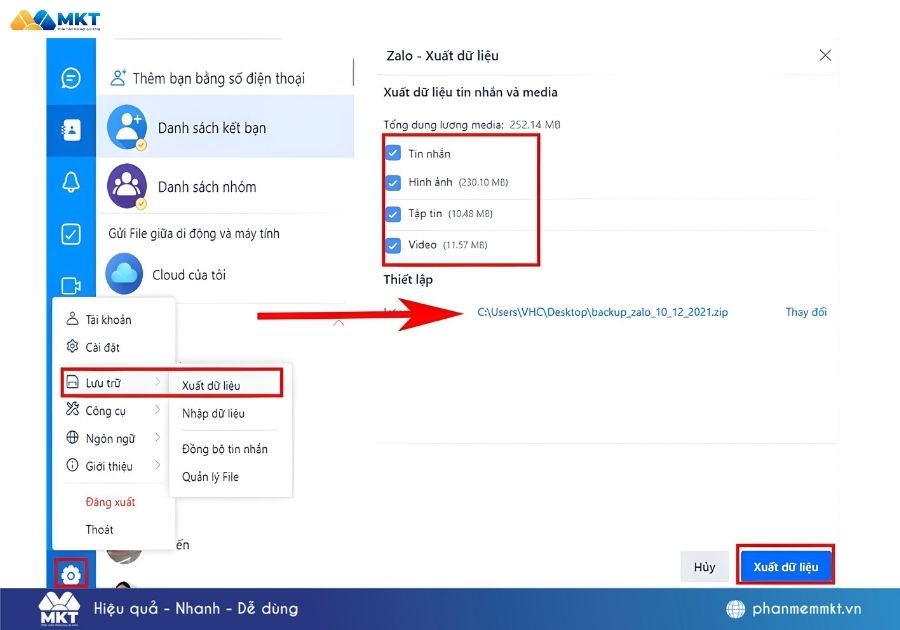
- Bước 1: Mở Zalo → nhấn vào biểu tượng bánh răng → chọn Lưu trữ → chọn Xuất dữ liệu.
- Bước 2: Cửa sổ Zalo – Xuất dữ liệu hiện lên → chọn Xuất dữ liệu.
- Bước 3: Dữ liệu xuất xong → chọn Đóng → dữ liệu xuất ra là file nén có tên backup_zalo_date.
2. Khôi phục tin nhắn trên máy tính
Khi bạn lỡ xóa tin nhắn và muốn khôi phục trên Zalo máy tính, hãy làm theo cách khôi phục tin nhắn Zalo vừa xóa sau:
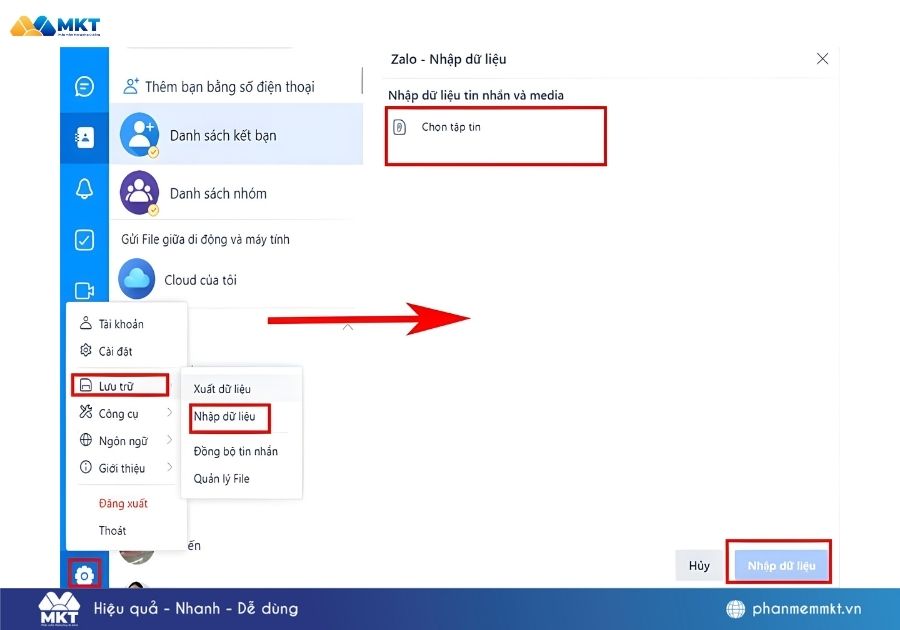
- Bước 1: Mở Zalo → nhấn vào biểu tượng bánh răng → chọn Lưu trữ → chọn Nhập dữ liệu.
- Bước 2: Cửa sổ mới Zalo – Nhập dữ liệu hiện ra → nhấn chọn mục Chọn tập tin → cửa sổ File hiện ra chọn file backup → nhấn Open → chọn Nhập dữ liệu.
- Bước 3: Nhấn Đóng để kết thúc quá trình khôi phục dữ liệu.
IV. Cách khôi phục cuộc trò chuyện xóa trên Zalo
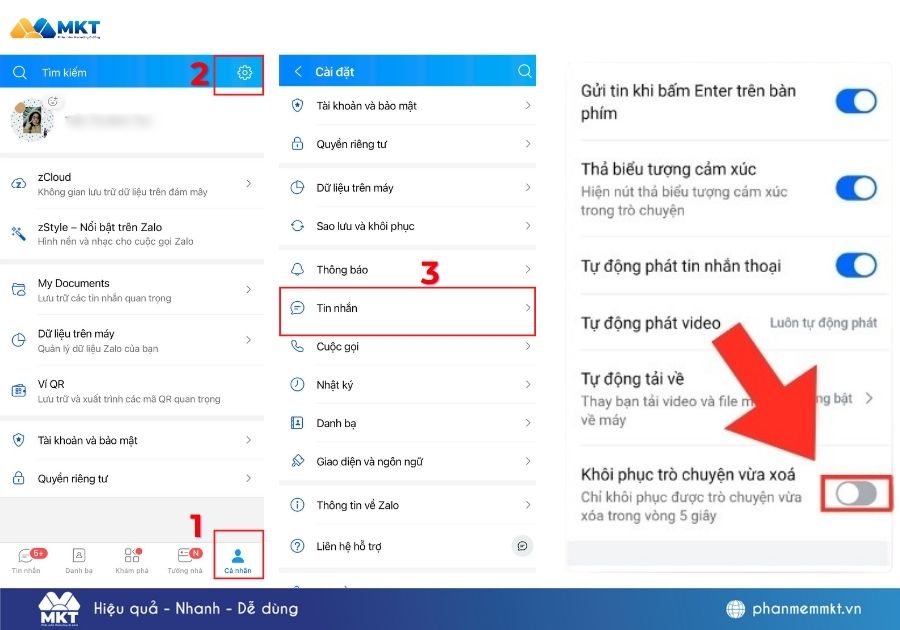
Ngoài việc khôi phục từng tin nhắn, Zalo cũng cho phép bạn khôi phục cả một cuộc trò chuyện nếu đã bị xóa nhầm. Thao tác thực hiện cách khôi phục cuộc trò chuyện xóa trên Zalo như sau:
- Bước 1: Mở Zalo → chọn Cá nhân → nhấn vào biểu tượng bánh răng cài đặt → chọn mục Tin nhắn.
- Bước 2: Tại mục Khôi phục trò chuyện vừa xóa → nhấn vào biểu tượng Bật/Tắt để kích hoạt tính năng.
Kết luận
Bài viết trên đã chia sẻ cách khôi phục tin nhắn Zalo vừa xóa trên điện thoại và máy tính đơn giản nhất. Để đảm bảo dữ liệu không bị mất vĩnh viễn, bạn nên bật sao lưu tin nhắn định kỳ. Điều này sẽ giúp bạn dễ dàng lấy lại cuộc trò chuyện bất cứ lúc nào và tránh những rủi ro khi lỡ tay xóa nhầm tin nhắn quan trọng.